
皆さんこんばんは。Avast バージョン17.8.2318 が公開されました。詳細は下記をご覧ください。
NEW Version: 17.8.2318
Avast Antivirus 正式版 17.8.2318 リリース
今回は「ステータス」画面の子画面に当たる「アカウント」画面について解説します。
「アカウント」画面からは、アバスト アカウントへのログインを行うことができます。
一度ログインすれば、再起動してもログインしたままで、右上にアカウントのアイコンが表示されることになります。
手順は次の通りです。
Avast ユーザーインターフェース ⇒ サインイン
1.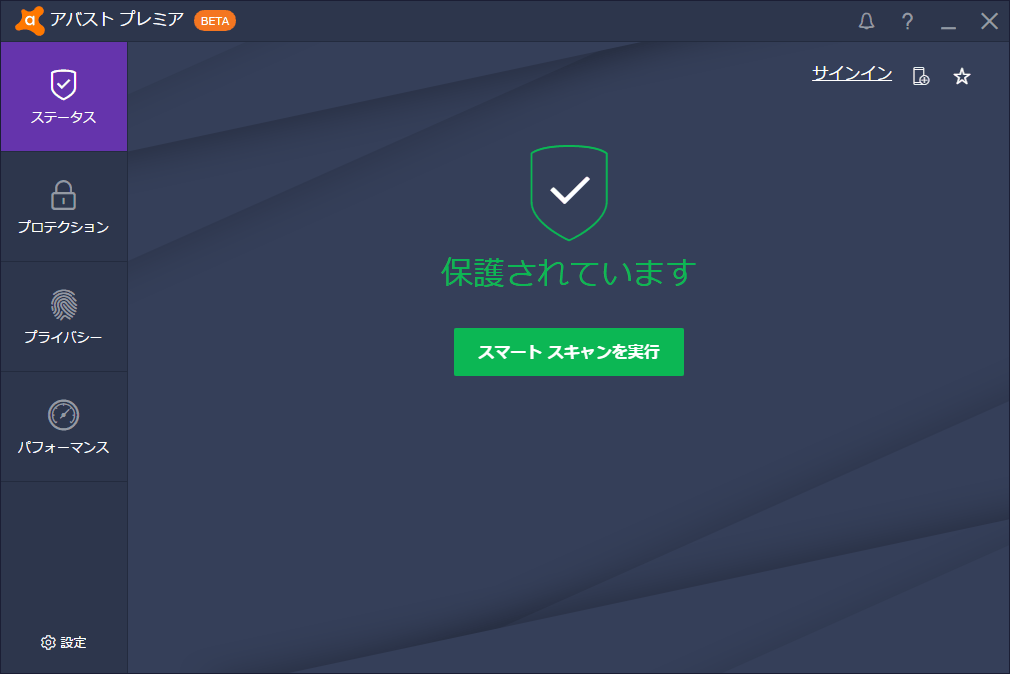 Avast ユーザーインターフェースを開き、「ステータス」画面を開きます。
2.右上の「サインイン」をクリックします。「アカウント」子画面に遷移し、「アバスト アカウントにログイン」の画面が表示されます。
「アカウント」画面 ⇒ ログイン
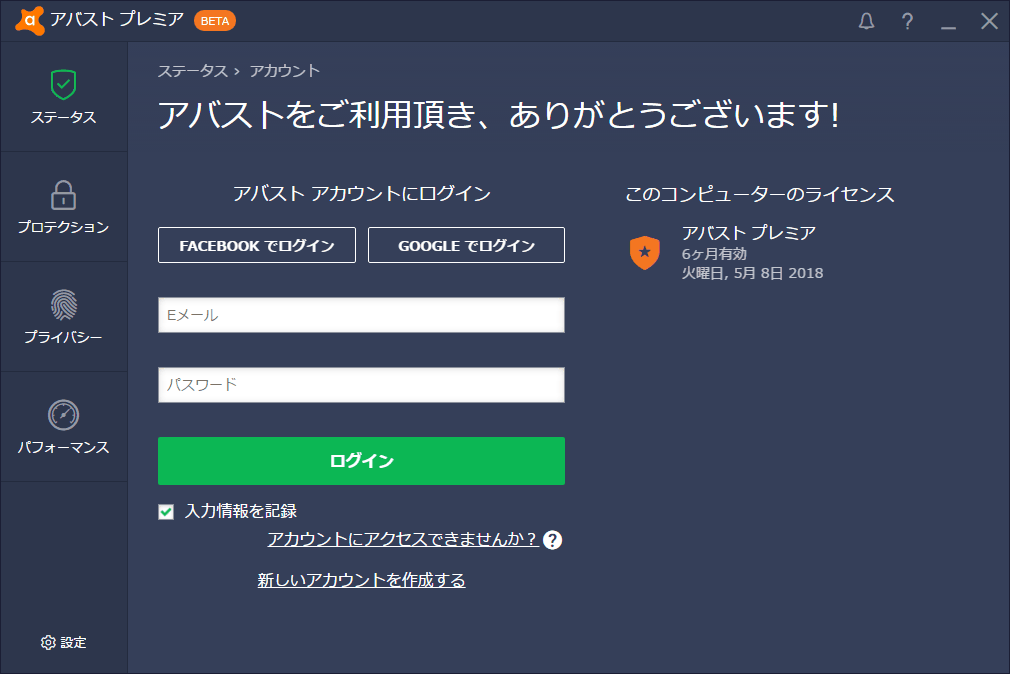 3.「アカウント」画面が開いたら、登録に使ったEメールアドレスとパスワードを入力し、「ログイン」をクリックします。
または、「FACEBOOKでログイン」「GOOGLEでログイン」をクリックすることで、これらのサービスと連動でログインすることも可能です。
アカウントを持っていない場合は「新しくアカウントを作成する」を、持っていたがパスワードを忘れてしまった場合には「アカウントにアクセスできませんか?」をクリックし、パスワードの再送手続きを行います。
ログイン成功
 4.正常にログインができれば、アカウント画像とアカウント名が表示されます。
5.アカウントからログアウトする際には、「このデバイスを取り外す」をクリックします。
本日は短いですが以上となります。
記事作成が間に合えば、設定ウィンドウに関する解説記事を明日投稿予定です。
無料版ではユザ-インターフエースを表示出来ませんか?無料版でアバスとアカウントにログインする方法を教えてください。
こんばんは 威能滋治 さん
この記事は6年前のもので、画面デザインが現在では変わっています。
最新のバージョンであれば、Avast アカウントへのログインは、右上の「メニュー」の中にあります。